ညအချိန် ကြယ်တွေကို ဓာတ်ပုံ ရိုက်ကြည့်ချင်နေတာ ကတော့ ကြာပြီ။ The Mountain ဆိုတဲ့ ဗွီဒီယိုလေးကို ကြည့်မိပြီး တော်တော် သဘောကျဖူးတယ်။
ဒါပေမယ့် စင်ကာပူမှာက ကောင်းကင် မကြည်လင်တဲ့ ညကများတယ်။
တစ်ခါက ကြယ်တွေကို နည်းနည်းမြင်ရလို့ ဆိုပြီး အိမ်နောက်နားက နည်းနည်းမှောင်တယ် ထင်တဲ့ဖက်ကို သွားရိုက်ကြည့်ဖူးတယ်။
အဲဒါတောင် အနီးအနားက လမ်းမီးတွေ၊ တိုက်တာတွေက ထွက်တဲ့ အလင်းရောင် light pollution တွေက များလွန်းလို့ ထွက်လာတဲ့ ပုံတွေက တစ်ပုံလုံး ဖွေးသာသွားတယ် ကြယ်တွေက ကောင်းကောင်းတောင် မပေါ်ဘူး။
ဒါနဲ့ စိတ်ပျက်ပြီး RAW ဖိုင်တွေကစ အကုန်ပြန်ဖျက်လိုက်တယ်။
လက်ရှိကင်မရာ Nikon D300s ကလည်း ငါးနှစ်လောက်တောင် ရှိပြီဆိုတော့ သူ့ရဲ့ DX Sensor လေးက နောက်ထွက်တဲ့ Sensor တွေနဲ့ စာရင် အလင်းရောင်အားနည်းတဲ့အခါမှာ noise တွေပိုများ လို့များလားပေါ့။
မန္တလေး နားက မြခနောက် တောင်ထိပ်လို နေရာမျိုးကို တက်ရိုက်ရရင်တော့ မဆိုးလောက်ဘူးလို့ စဉ်းစားမိတယ်။
Showing posts with label GIMP. Show all posts
Showing posts with label GIMP. Show all posts
Thursday, January 8, 2015


Thursday, December 11, 2014
Sepia Toning in GIMP
အဖြူအမဲ ဓာတ်ပုံတွေ တရက်တပုံနဲ့ ငါးရက် ငါးပုံတိတိတင်ဖို့ ဖေ့ဘုတ်မှာ challenge လုပ်ခံရတာနဲ့ အဖြူအမဲ ပုံတွေ ဖေ့ဘုတ်မှာ တင်ဖြစ်ပါတယ်။ နောက်တော့ ရိုးရိုး အဖြူအမဲ ပုံတင်ရတာ ပျင်းလာတာနဲ့ ရှေးခေတ်က အဖြူအမဲ ဓာတ်ပုံ အဟောင်းပုံမျိုး ဖြစ်အောင် ဝါကျန့်ကျန့် အရောင် မျိုး GIMP မှာ ထည့်ကြည့်ထားပါတယ်။ Sepia Toning မှာ အသေးစိတ် ပြောထားတဲ့ အတိုင်း လုပ်ထားတာပါ။ အခု ဒီပို့စ်မှာ တော့ အဲဒါကို အကျဉ်းချုပ်ပြီး မှတ်မိလွယ်အောင် ပြန်ချုံငုံ ရေးလိုက်ပါတယ်။ မူရင်းပုံ ကအောက်က ပြထားတဲ့ အတိုင်းပါ။


Friday, August 22, 2014
Batch Processing of Images in GIMP
ဓာတ်ပုံတွေ အများကြီးကို တစ်ခါတည်း နာမည်ပြင်ချင်တာ၊ အရွယ်အစား ပြောင်းချင်တာ၊ ဖိုင်အမျိုးအစား ပြောင်းချင်တာ တွေ လုပ်ချင်ရင် GIMP မှာ လုပ်လို့ရပါတယ်။ ပထမဆုံး အနေနဲ့ David's Batch Processor ဆိုတဲ့ Plug-in ကို http://members.ozemail.com.au/~hodsond/dbp.html ဆိုတဲ့လင့်မှာ သွားယူဖို့ လိုပါတယ်။ ပြီးရင် ဒေါင်းလုပ်လုပ်ထားတဲ့ ဖိုင်ကို extract လုပ်ပြီးရင် ရလာတဲ့ dbp.exe ဆိုတဲ့ဖိုင် ကို C:\Program Files\GIMP 2\lib\gimp\2.0\plug-ins ဆိုတဲ့ နေရာမှာ ထားလိုက်ပါမယ်။ နောက် GIMP ရဲ့ Filters menu မှာ Batch Process... command ကိုနှိပ်လိုက်ရင် အောက် ကအတိုင်း David's Batch Processor ဆိုတဲ့ pop-up windows ပေါ်လာရင် လိုချင်တဲ့ batch processing လုပ်လို့ရပါပြီ။
Thursday, April 10, 2008
Reverse Macro Ring
အနီးကပ် close up တွေ ရိုက်ဖို့ Macro lens သွားဝယ်မလို့ မေးကြည့်တော့ ဈေးကြီးလိုက်တာ။ ဈေးနဲနဲ သက်သာတဲ့ converter lens တွေရှိပေမယ့် ရိုက်ကြည့်တော့ သိပ်မကြိုက်ဘူး။ နောက်တော့ ဒီလင့်ခ် http://diyphotography.net/diy_reverse_macro_ring မှာ အိမ်လုပ် reverse ring ကိုသုံးပြီး macro ပုံရိုက်တဲ့ အကြောင်းရေးထားတာကို တွေ့ပြီး အဲဒီ ထဲက အတိုင်း လက်ဆော့ကြည့်တာ။
အညွှန်းထဲမှာတော့ filter အဟောင်းကိုသုံးဖို့ပါ။ ဒါပေမယ့် အဟောင်းမရှိတော့ ဈေးအသက်သာဆုံး filter ကိုဝယ်ပြီးလုပ်လိုက်တယ်။ City Hall က Cathay မှာ ဈေးအပေါဆုံးဟာတွေပေးပါ ဆိုပြီး ဝယ်လိုက်တာ body cover က ၅ ကျပ်၊ filter က ၁၀ နဲ့ ရလိုက်တယ်။

အဲဒါပြီးတော့ အညွှန်းထဲက အတိုင်း reverse ring လုပ်ဖို့ Body Cap ကိုဖောက်တယ်။ Filter ကမှန်ကတော့ အသစ်ဆိုတော့ ဒီအတိုင်းထားပြီး ကော်ကပ်လိုက်ရင်ရပေမယ့် ဖြုတ်လိုက်တာပိုကောင်းမယ်ထင်တာနဲ့ ဖြုတ်လိုက်တယ်။ ဖြုတ်တာကတော့ လွယ်ပါတယ်၊ တူလေးနဲ့ ထုခွဲ လိုက်တာပါ။ မှန်ကွဲစတွေ စင်ထွက်မသွားအောင် မခွဲခင် စက္ကူလေးနဲ့ဖြစ်ဖြစ်၊ ပလပ်စတစ်လေးနဲ့ဖြစ်ဖြစ် ထုပ်ထား ဒါမှမဟုတ် တိပ်လေးနဲ့ကပ်ထား ဖို့လိုပါတယ်။

ပြီးတော့ကော်နဲ့ကပ်လိုက်တော့ အခုလိုရလာပါတယ်။ အရစ်မရှိတဲ့ဘက်ကိုကပ်ပြီး၊ အရစ်ကိုအပြင်ဖက်လှည့်ထားဖို့ သတိပြုပါ။

 ပြီးရင် lens ကိုတပ်နိုင်ပါပြီ။ မီလီမီတာ သေးလေလေ၊ ပိုချဲ့နိုင်လေလေ ဖြစ်ကြောင်းတွေ့ရပါတယ်။ Aperture lever လေးကို တွန်းခြင်းအားဖြင့် အလင်းပိုဝင်စေနိုင်ပါတယ်။ အခုတပ်ထားတာ ၁၈-၅၅ မမ မှန်ဘီလူးပါ။ ၅၀ မမ prime lens သုံးတာက ပိုကောင်းမယ်ထင်ပါတယ်။

အောက်မှာ ကျွန်တော် စမ်းရိုက်ထားတဲ့ပုံလေးတွေပါ။


အဲဒါပြီးတော့ အညွှန်းထဲက အတိုင်း reverse ring လုပ်ဖို့ Body Cap ကိုဖောက်တယ်။ Filter ကမှန်ကတော့ အသစ်ဆိုတော့ ဒီအတိုင်းထားပြီး ကော်ကပ်လိုက်ရင်ရပေမယ့် ဖြုတ်လိုက်တာပိုကောင်းမယ်ထင်တာနဲ့ ဖြုတ်လိုက်တယ်။ ဖြုတ်တာကတော့ လွယ်ပါတယ်၊ တူလေးနဲ့ ထုခွဲ လိုက်တာပါ။ မှန်ကွဲစတွေ စင်ထွက်မသွားအောင် မခွဲခင် စက္ကူလေးနဲ့ဖြစ်ဖြစ်၊ ပလပ်စတစ်လေးနဲ့ဖြစ်ဖြစ် ထုပ်ထား ဒါမှမဟုတ် တိပ်လေးနဲ့ကပ်ထား ဖို့လိုပါတယ်။

ပြီးတော့ကော်နဲ့ကပ်လိုက်တော့ အခုလိုရလာပါတယ်။ အရစ်မရှိတဲ့ဘက်ကိုကပ်ပြီး၊ အရစ်ကိုအပြင်ဖက်လှည့်ထားဖို့ သတိပြုပါ။

 ပြီးရင် lens ကိုတပ်နိုင်ပါပြီ။ မီလီမီတာ သေးလေလေ၊ ပိုချဲ့နိုင်လေလေ ဖြစ်ကြောင်းတွေ့ရပါတယ်။ Aperture lever လေးကို တွန်းခြင်းအားဖြင့် အလင်းပိုဝင်စေနိုင်ပါတယ်။ အခုတပ်ထားတာ ၁၈-၅၅ မမ မှန်ဘီလူးပါ။ ၅၀ မမ prime lens သုံးတာက ပိုကောင်းမယ်ထင်ပါတယ်။

အောက်မှာ ကျွန်တော် စမ်းရိုက်ထားတဲ့ပုံလေးတွေပါ။


Sunday, April 6, 2008
HDR in GIMP
HDR (High Dynamic Range) ပုံတွေမှာ လင်းတဲ့နေရာမှာ အရမ်းလင်းပြီး၊ မှောင်တဲ့နေရာမှာလဲ သိပ်မှောင်တော့ သူတို့ရဲ့ အလင်းအမှောင် ကွာခြားချက်က ကင်မရာကဖမ်းယူနိုင်တဲ့၊ စကရင်မှာဖော်ပြနိုင်တဲ့ range ထက်ပိုများသွားတာပါ။
အောက်က ပုံမှာ မီးအိမ် ရှိတဲ့ဘက်က အရမ်းလင်းပြီး၊ ယွန်းဘူးရဲ့ အရိပ် ဘက်ကမှောင်နေတော့ မမြင်ရပါဘူး။
 အိတ်စပို့ရှာ ကိုတင်လိုက်ရင် ယွန်းဘူးဖက်က မြင်ရပေမယ့် မီးအိမ်ဘက်က ပိုလင်းသွားပါတယ်။

အိတ်စပို့ရှာ လျော့ရင်တော့ မီးအိမ်ဘက်က အဆင်ပြေသွားပြီး ယွန်းဘူးဘက်က အရမ်းမှောင်သွားပါတယ်။

အဲဒါကို ဖြေရှင်းဖို့ကတော့ exposure bracketing နည်းကိုသုံးမှာပါ။ ပုံမှန် အိတ်စပို့ရှာနဲ့ တစ်ပုံ၊ အိတ်စပို့ရှာ များတာ ( +2 EV လောက်) က တစ်ပုံ၊ အိတ်စပို့ရှာ နည်းတာ ( -2 EV လောက်) က တစ်ပုံ၊ သုံးပုံကို ရိုက်ဖို့လိုပါတယ်။ ရိုက်တဲ့ အခါ ပုံတစ်ပုံနဲ့ တစ်ပုံ နေရာရွေ့မသွားအောင် သုံးချောင်းထောက် သုံးနိုင်ရင် ကောင်းပါတယ်။ ပြီးရင်ဖိုးကပ် ပွိုင့် မပြောင်းအောင် မန်နူရယ်ဖိုးကပ် သုံးသင့်ပါတယ်။ Depth of Field မပြောင်းအောင်က တော့ Aperture ကို အသေထားပါ။ ပြီးရင် GIMP မှာ Exposure Blending Plug-in ကို ထည့်ဖို့ လိုပါတယ်။
http://turtle.as.arizona.edu/jdsmith/exposure-blend-tinyscheme.scm ကို ဒေါင်းလုပ်လုပ်နိုင်ပါတယ်။ GIMP 2.4.5 အတွက် C:\Program Files\GIMP-2.0\share\gimp\2.0\scriptsမှာ သွားပြီး အဲဒီဖိုင်ကိုထားပါ။ နေရာက ကိုယ် အင်စတောလုပ်ခဲ့တဲ့ နေရာပေါ်မူတည်ပြီး ကွဲပြားနိုင်ပါတယ်။ ပြီးရင် GIMP ကိုဖွင့် Xtns menu ထဲက Photo က Exposure Blend ... ကို နှိပ်ပါ။
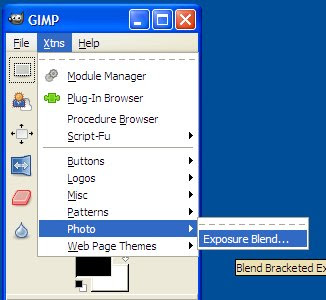
အဲဒီမှာ ပုံသုံးပုံ ကိုထည့်ပါ။ ပုံတွေရှိတဲ့ folder ကို ခဏ ခဏ navigate မလုပ်ချင်ရင် ဘယ်ဘက်အောက်နားမှာ ရှိတဲ့ Add ဆိုတဲ့ ခလုပ်ကို နှိပ်ခြင်းအားဖြင့် နောက်ထပ်ပုံတွေကို အလွယ်တကူထည့်နိုင်ပါတယ်။
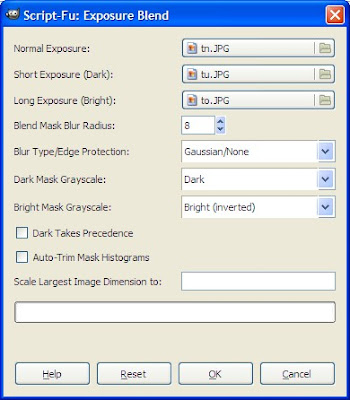
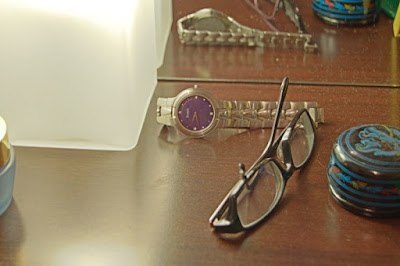
အဲဒီမှာ ဆက်တင် တချို့ကို စိတ်ကြိုက်ထားနိုင်ပါတယ်။ ပြီးရင် အိုကေ ကိုနှိပ်ပါ။ အဲဒါဆိုရင် Exposure Blend လုပ်ပြီးသား ပုံတစ်ပုံ ကို ရရှိပါပြီ။
 ပေါင်းစပ်တဲ့ ပုံတွေက တစ်ပုံနဲ့ တစ်ပုံ တစ်ထပ်ထည်းမကျပဲ နေရာတွေ လွဲနေခဲ့မယ်ဆိုရင် Photoshop တို့၊ PhotoMatix တို့မှာ အလိုအလျောက် align လုပ်ပေးနိုင်ပေမယ့် GIMP မှာတော့ manual လုပ်ဖို့လိုပါတယ်။ ပုံရဲ့ Filters menu ထဲက Photo မှာ Align Exposure Mode ဆိုတဲ့ ကွန်မန်း တွေကို သုံးပြီး လင်းတဲ့အလွှာကိုချိန်တာ၊ မှောင်တဲ့အလွှာကိုချိန်တာ၊ ပြီးရင် align ချိန်တဲ့ difference mode ကို ပြန်ပိတ်တာလို့လုပ်နိုင်ပါတယ်။
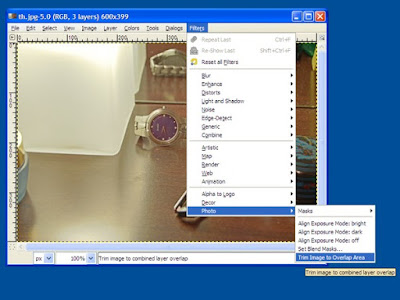
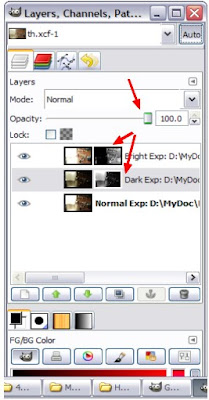
နောက်တစ်ခုက လေယာ ဝင်းဒိုးကို သွားပြီးတော့လဲ dark layer, bright layer တွေရဲ့ opacity ပြင်တာတို့၊ layer mask တွေကို အသေးစိပ် ခြယ်သတာ တို့ကိုလဲ လုပ်နိုင်ပါသေးတယ်။
Reference:
http://turtle.as.arizona.edu/jdsmith/exposure_blend.php
 အိတ်စပို့ရှာ ကိုတင်လိုက်ရင် ယွန်းဘူးဖက်က မြင်ရပေမယ့် မီးအိမ်ဘက်က ပိုလင်းသွားပါတယ်။

အိတ်စပို့ရှာ လျော့ရင်တော့ မီးအိမ်ဘက်က အဆင်ပြေသွားပြီး ယွန်းဘူးဘက်က အရမ်းမှောင်သွားပါတယ်။

အဲဒါကို ဖြေရှင်းဖို့ကတော့ exposure bracketing နည်းကိုသုံးမှာပါ။ ပုံမှန် အိတ်စပို့ရှာနဲ့ တစ်ပုံ၊ အိတ်စပို့ရှာ များတာ ( +2 EV လောက်) က တစ်ပုံ၊ အိတ်စပို့ရှာ နည်းတာ ( -2 EV လောက်) က တစ်ပုံ၊ သုံးပုံကို ရိုက်ဖို့လိုပါတယ်။ ရိုက်တဲ့ အခါ ပုံတစ်ပုံနဲ့ တစ်ပုံ နေရာရွေ့မသွားအောင် သုံးချောင်းထောက် သုံးနိုင်ရင် ကောင်းပါတယ်။ ပြီးရင်ဖိုးကပ် ပွိုင့် မပြောင်းအောင် မန်နူရယ်ဖိုးကပ် သုံးသင့်ပါတယ်။ Depth of Field မပြောင်းအောင်က တော့ Aperture ကို အသေထားပါ။ ပြီးရင် GIMP မှာ Exposure Blending Plug-in ကို ထည့်ဖို့ လိုပါတယ်။
http://turtle.as.arizona.edu/jdsmith/exposure-blend-tinyscheme.scm ကို ဒေါင်းလုပ်လုပ်နိုင်ပါတယ်။ GIMP 2.4.5 အတွက် C:\Program Files\GIMP-2.0\share\gimp\2.0\scriptsမှာ သွားပြီး အဲဒီဖိုင်ကိုထားပါ။ နေရာက ကိုယ် အင်စတောလုပ်ခဲ့တဲ့ နေရာပေါ်မူတည်ပြီး ကွဲပြားနိုင်ပါတယ်။ ပြီးရင် GIMP ကိုဖွင့် Xtns menu ထဲက Photo က Exposure Blend ... ကို နှိပ်ပါ။

အဲဒီမှာ ပုံသုံးပုံ ကိုထည့်ပါ။ ပုံတွေရှိတဲ့ folder ကို ခဏ ခဏ navigate မလုပ်ချင်ရင် ဘယ်ဘက်အောက်နားမှာ ရှိတဲ့ Add ဆိုတဲ့ ခလုပ်ကို နှိပ်ခြင်းအားဖြင့် နောက်ထပ်ပုံတွေကို အလွယ်တကူထည့်နိုင်ပါတယ်။

အဲဒီမှာ ဆက်တင် တချို့ကို စိတ်ကြိုက်ထားနိုင်ပါတယ်။ ပြီးရင် အိုကေ ကိုနှိပ်ပါ။ အဲဒါဆိုရင် Exposure Blend လုပ်ပြီးသား ပုံတစ်ပုံ ကို ရရှိပါပြီ။
 ပေါင်းစပ်တဲ့ ပုံတွေက တစ်ပုံနဲ့ တစ်ပုံ တစ်ထပ်ထည်းမကျပဲ နေရာတွေ လွဲနေခဲ့မယ်ဆိုရင် Photoshop တို့၊ PhotoMatix တို့မှာ အလိုအလျောက် align လုပ်ပေးနိုင်ပေမယ့် GIMP မှာတော့ manual လုပ်ဖို့လိုပါတယ်။ ပုံရဲ့ Filters menu ထဲက Photo မှာ Align Exposure Mode ဆိုတဲ့ ကွန်မန်း တွေကို သုံးပြီး လင်းတဲ့အလွှာကိုချိန်တာ၊ မှောင်တဲ့အလွှာကိုချိန်တာ၊ ပြီးရင် align ချိန်တဲ့ difference mode ကို ပြန်ပိတ်တာလို့လုပ်နိုင်ပါတယ်။

နောက်တစ်ခုက လေယာ ဝင်းဒိုးကို သွားပြီးတော့လဲ dark layer, bright layer တွေရဲ့ opacity ပြင်တာတို့၊ layer mask တွေကို အသေးစိပ် ခြယ်သတာ တို့ကိုလဲ လုပ်နိုင်ပါသေးတယ်။

Reference:
http://turtle.as.arizona.edu/jdsmith/exposure_blend.php
Tuesday, March 25, 2008
Velvia
Fujifilm ရဲ့ Velvia film ပုံစံမျိုး free software GIMP နဲ့ လုပ်ကြည့်ထားတာပါ။ အရောင် များများလွင်လွင် ထွက်အောင်ပါ။ Hue-Saturation tool ကို သုံးပြီး အရောင်တင်ရင်ရပေမယ့် ဒီနည်းက ပိုပြီး Velvia နဲ့ ပို နီးစပ်ပါတယ်။ နောက်တစ်ခုက အရောင်တွေကို Saturation သုံးပြီး အရမ်းတင်ရင် posterize ဖြစ်သွားတတ်ပေမယ့် ဒီနည်း နဲ့ဆို ပိုပြီး ကောင်းကောင်းတင်လို့ရပါတယ်။
ကိုယ်ပြင်မည့်ပုံကို File menu ရဲ့ open နဲ့ ဖွင့်ပါ။ ထို့နောက် Colors menu ရဲ့ Components မှ Channel mixer.. ကို ရွေးဖွင့်ပါ။
 Output Channel မှာ Red ကို ရွေးပြီး အောက်က Red slider ရဲ့ တန်ဖိုးကို ၁၅၀ တင်ပါ။ အဲဒါ ကို ပြန် balance လုပ်ဖို့ Green, Blue sliders တွေရဲ့ တန်ဖိုးကို -၂၅ ပြန်လျှော့ပါ။ အဲဒီလိုပဲ Green နဲ့ Blue ကို လုပ်ပါ။
ပြီးရင် အိုကေ နှိပ်ပါ။ ထို့နောက် colors menu မှာ Levels ကိုရွေးပြီး input levels ရဲ့ ဘယ်ဘက် အောက်က အနက်ရောင် slider ကို မိမိ စိတ်ကြိုက် contrast ရသည်ထိ တင်ပါ။
 ထိုအခါ ရွှန်းလဲ့ တောက်ပ လှပ သည့် Velvia စတိုင် ပုံတစ်ပုံ ရရှိပါလိမ့်မည်။ အောက်တွင် မူရင်းနှင့် ယှဉ်ပြထားပါသည်။
Before
 After

Reference:
http://photoshoptutorials.ws/photoshop-tutorials/photo-effects/velvia.html
 Output Channel မှာ Red ကို ရွေးပြီး အောက်က Red slider ရဲ့ တန်ဖိုးကို ၁၅၀ တင်ပါ။ အဲဒါ ကို ပြန် balance လုပ်ဖို့ Green, Blue sliders တွေရဲ့ တန်ဖိုးကို -၂၅ ပြန်လျှော့ပါ။ အဲဒီလိုပဲ Green နဲ့ Blue ကို လုပ်ပါ။
Output Channel: Red
Red: +150
Green: -25
Blue: -25

Output Channel: Green
Red: -25
Green: +150
Blue: -25

Output Channel: Blue
Red: -25
Green: -25
Blue: +150
ပြီးရင် အိုကေ နှိပ်ပါ။ ထို့နောက် colors menu မှာ Levels ကိုရွေးပြီး input levels ရဲ့ ဘယ်ဘက် အောက်က အနက်ရောင် slider ကို မိမိ စိတ်ကြိုက် contrast ရသည်ထိ တင်ပါ။
 ထိုအခါ ရွှန်းလဲ့ တောက်ပ လှပ သည့် Velvia စတိုင် ပုံတစ်ပုံ ရရှိပါလိမ့်မည်။ အောက်တွင် မူရင်းနှင့် ယှဉ်ပြထားပါသည်။
Before
 After

Reference:
http://photoshoptutorials.ws/photoshop-tutorials/photo-effects/velvia.html
Lomography
Lomo lens တွေနဲ့ ရိုက်ထားတဲ့ ပုံစံ မျိုး GIMP နဲ့ လုပ်ကြည့်ထားတာပါ။ Lomography အကြောင်းကိုတော့ ဒီမှာ ဖတ်ကြည့်လို့ရပါတယ်။ Lomo ပုံတွေမှာ သိသာထင်ရှားတဲ့ vignette (lens ကြောင့်ဖြစ်တဲ့ အနားမှောင်တွေ) ရှိပါတယ်။ ပထမ ဆုံး အဲဒါကို အရင်ထည့်ပါမယ်။ GIMP tool box ထဲက စက်ဝိုင်းပုံ selection tool ကို ရွေးပြီး ပုံ အပြည့် select မှတ်ပါ။ ထို့နောက် ပုံရဲ့ Select Menu က Invert ကိုရွေးပါ။

နောက် Layer Menu မှ New layer (or) Ctrl+Shift+N ကို ရွေးပါ။ ထို့နောက် Layer နာမည်ကို Vignette လို့ပေးပြီး၊ Transparency ရွေးပြီး အိုကေ နှိပ်ပါ။

အောက်က ပုံမှာ ပြထားတဲ့ အတိုင်း Foreground color အမည်းနဲ့ Background color အဖြူ ကိုရွေးပါ။ Dialog menu ကနေ layer ကို ရွေးပြီး layer dialog ကို သွားပါ။ "Vignette" layer ကို select လုပ်ထားဖို့လိုပါတယ်။ ပြီးတော့ Edit menu ကနေ Fill with FG color ကိုရွေးပြီး select မှတ်ထားတဲ့နေရာတွေမှာ အမည်း ဖြည့်ပါတယ်။ ပြီးရင် select menu ကနေ None ကိုရွေးပြီး selection ကို ဖြုတ်ပါမယ်။

ထို့နောက် Filter menu က Blur ကနေ Gaussian Blur ကိုဖွင့်ပါ။ ပုံမှာ ပြထားတဲ့ တန်ဖိုး ၁၅၀ ရွေး ( ဘလား radius ကို ပုံရဲ့ လေးပုံ တစ်ပုံလောက်) ပြီး အိုကေ နှိပ်ပါ။

ထို့နောက် Layer dialog ကိုသွားပြီး Vignette layer ရဲ့ Opacity ကို ၇၅ ရာနှုန်းလောက်ထားပါ။ အမှန်တော့ တန်ဖိုးတွေက ကိုယ့်အကြိုက်လိုက်ပြီး စိတ်ကြိုက်ထားလို့ရပါတယ်။

ထိုနောက် Background layer ကို select မှတ်ပါ။ Dialog menu က Channels ကို ရွေးပြီး Channels dialog ကို ဖွင့်ပါ။ ထိုနောက် Red channel တစ်ခုထဲကို ရွေးမှတ်ပါ။

ထို့နောက် Color menu မှ Brightness-Contrast ကို ရွေးပြီး Contrast ကို ၅၀ ခန့် တင်လျှင် ကောင်းပါသည်။

ထိုနည်းတူ Green channel ကိုလည်း contrast ၅၀ ခန့် တင်ပါ။ ထိုအခါ lomo စတိုင် ဓာတ်ပုံ တစ်ပုံ ရရှိပါမယ်။ အောက်မှာ မူရင်းပုံ နဲ့ လိုမိုပုံ ကို ယှဉ်ပြထားပါတယ်။
Before

After

Reference:
http://photoshoptutorials.ws/photoshop-tutorials/photo-effects/lomography.html

နောက် Layer Menu မှ New layer (or) Ctrl+Shift+N ကို ရွေးပါ။ ထို့နောက် Layer နာမည်ကို Vignette လို့ပေးပြီး၊ Transparency ရွေးပြီး အိုကေ နှိပ်ပါ။

အောက်က ပုံမှာ ပြထားတဲ့ အတိုင်း Foreground color အမည်းနဲ့ Background color အဖြူ ကိုရွေးပါ။ Dialog menu ကနေ layer ကို ရွေးပြီး layer dialog ကို သွားပါ။ "Vignette" layer ကို select လုပ်ထားဖို့လိုပါတယ်။ ပြီးတော့ Edit menu ကနေ Fill with FG color ကိုရွေးပြီး select မှတ်ထားတဲ့နေရာတွေမှာ အမည်း ဖြည့်ပါတယ်။ ပြီးရင် select menu ကနေ None ကိုရွေးပြီး selection ကို ဖြုတ်ပါမယ်။

ထို့နောက် Filter menu က Blur ကနေ Gaussian Blur ကိုဖွင့်ပါ။ ပုံမှာ ပြထားတဲ့ တန်ဖိုး ၁၅၀ ရွေး ( ဘလား radius ကို ပုံရဲ့ လေးပုံ တစ်ပုံလောက်) ပြီး အိုကေ နှိပ်ပါ။

ထို့နောက် Layer dialog ကိုသွားပြီး Vignette layer ရဲ့ Opacity ကို ၇၅ ရာနှုန်းလောက်ထားပါ။ အမှန်တော့ တန်ဖိုးတွေက ကိုယ့်အကြိုက်လိုက်ပြီး စိတ်ကြိုက်ထားလို့ရပါတယ်။

ထိုနောက် Background layer ကို select မှတ်ပါ။ Dialog menu က Channels ကို ရွေးပြီး Channels dialog ကို ဖွင့်ပါ။ ထိုနောက် Red channel တစ်ခုထဲကို ရွေးမှတ်ပါ။

ထို့နောက် Color menu မှ Brightness-Contrast ကို ရွေးပြီး Contrast ကို ၅၀ ခန့် တင်လျှင် ကောင်းပါသည်။

ထိုနည်းတူ Green channel ကိုလည်း contrast ၅၀ ခန့် တင်ပါ။ ထိုအခါ lomo စတိုင် ဓာတ်ပုံ တစ်ပုံ ရရှိပါမယ်။ အောက်မှာ မူရင်းပုံ နဲ့ လိုမိုပုံ ကို ယှဉ်ပြထားပါတယ်။
Before

After

Reference:
http://photoshoptutorials.ws/photoshop-tutorials/photo-effects/lomography.html
Subscribe to:
Posts (Atom)